


 17聯播網由
 「ColorfulTabs」: 讓火狐的分頁擁有豐富色彩的Firefox Add-ons!
也許各位朋友們會覺得Firefox的預設介面有點單調,或者說有點乏色?但是網路上的佈景主題安裝起來也總是不合你的胃口,覺得有點裝飾的太過頭了點?那今天要介紹的附加元件絕對會適合你!

不諱言,「ColorfulTabs」是一款簡單且多功能的套件。它能夠將Firefox中的分頁(Tabs)變成如上圖般五顏六色的。在原本就簡單的瀏覽器介面上,添加了一點小變化,但又不失其原本的風格。
別以為這樣就結束了,各位朋友們還可以藉由它的setting部份做出其他的效果。


設定的部份,簡單的幫各位朋友們說明一下。像是可以設定分頁的顏色的依據,隨機或者是辨識網址等等。也能夠將分頁設定成透明的效果。或者是僅在分頁中加入背景。

剩下的部份就需要各位朋友們自己去探索嚕!大家趕快去試試看吧!
喜歡隨心齋的文章,可以用E-mail訂閱唷!
FireFox 「Video DownloadHelper」:幫你快速下載三百多個視頻網站的影片

眾人期待的FireFox 3.0推出後,也沒有讓人失望。不過,在一開始使用FireFox 3.0時,要面對的恐怕就是一段短期的附加元件缺血期吧。不過還是有許多超好用的外掛已經更新推出了。
今天要介紹的是,下載視頻網站影片的「Video DownloadHelper」。
它目前提供了三百多個視頻網站的影片下載服務,使用者只到到影片所在的頁面,右鍵選取就後就能快速下載影片了。至於有哪些網站呢?該有的都有啦(Youtube等等),詳細清單在這邊。


用下載Youtebe上的Coldplay-Viva la Vida為例
首先,先到想要下載的影片之位置。之後,再頁面中任一個地方按右鍵,只要有安裝好,就會找到「DownloadHelper」。


一切就是這麼的簡單。建議各位朋友們在安裝之後,可以將它的按鈕拉到工具列,這樣直接點那個按鈕,就會顯示頁面中可以下載的影片了。
Speed Dial:讓你擁Opera九宮格首頁的Firefox外掛!
有用過Opera這款知名瀏覽器的朋友們一定曉得,其擁有一個讓使用者能在一打開瀏覽器時就能瀏覽九個網頁的九宮格首頁功能。讓首頁不再是那麼一成不變,或者說只能夠瀏覽單一網頁。一次出現九個自己常用的網頁,再點擊一下當天想逛的網站,不是很方便嗎?
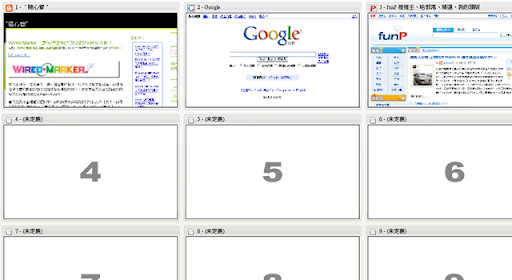
今天要介紹的這個Firefox的外掛「Speed dial」,就能夠讓火狐的愛好者們也能夠擁有這項實用方便的功能。點擊進入外掛的首頁後,即可馬上下載安裝。
另一個下載安裝位置:https://addons.mozilla.org/en-US/firefox/addon/4810
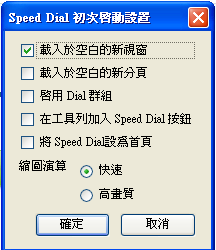
安裝之後慣例會重新開啟Firefox,開啟後會跳出「Speed dial」的初次啟動設置(如下圖左)。筆者建議勾選第二個選項,讓點選九宮格中的網頁時會自動開啟於分頁。還有最後一個也要勾選,這樣才真是達到這個九宮格首頁的效果嘛。
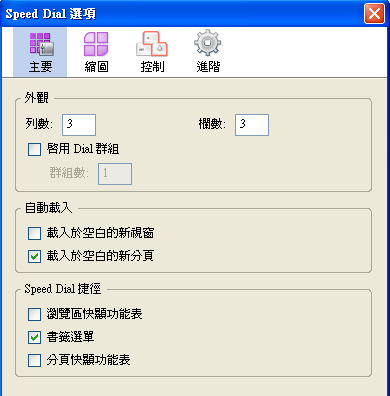
至於其他的選項,就由各位朋友們去自行取捨嚕!若還想要進一步更多的設定,可以到「Speed dial」在套件中本身的選項頁面去(上圖右)。進入後大家馬上會看到一個東西,沒錯,「Speed dial」其實可以不止有九個宮格而已啦!想要有幾個就有幾個,只要設定一下就行了XD!
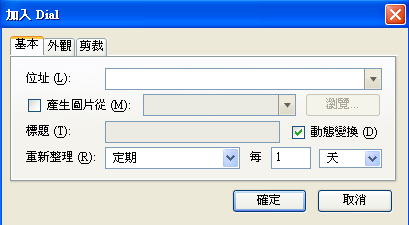
至於使用方法,只要點選空白的九宮格,就會跳出「加入 Dial」頁面,除了輸入網址之外,還有許多的設定值。例如說網頁縮圖可以定期更新,外觀剪裁等等都可以多方設定。
大致上就是這樣,筆者認為這是一款相當貼心與方便的外掛。使用上也絕對是相當的簡單,又實用。想趕快體驗看看嗎?趕快去裝來玩一下吧!
Wired-Marker:讓你標記網頁重點的Firefox外掛!

有很多朋友一定跟筆者一樣,隨著電腦科技、網際網路越來越發達,在這個幾乎什麼資訊都能夠從電腦網路中得到的時代,鐵定是每天沒有電腦就如同每天沒有看報紙沒有吃飯一樣無力。
筆者漸漸不會購買實體報紙,而轉向每天在聯合新聞網閱讀今日大事。而使用FUNP等書籤網站,讓筆者除了實體雜誌外,又多了堆好看文章可以讀。有人讀實體報章雜誌會畫重點(Ex.節錄新聞時)有人只有在要考試的時候才會畫重點。這個用瀏覽器接受資訊的時代,怎麼能不用瀏覽器來畫重點呢!

Wired-Maker:http://www.wired-marker.org/
今天要介紹的這款Firefox Add Ons,就是一款設計來讓使用者能夠在瀏覽的網頁上將想要標記的句子給畫起來。就跟用螢光筆在實體書上面做標記是一樣的道理。而且此外掛的特色是,會記憶所有畫過的重點,讓使用者在下次回到該網頁的時候,之前所畫的重點不會不見唷!
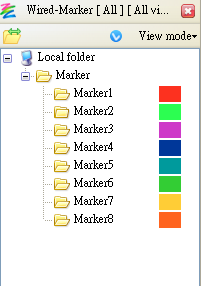
進到Wired-Maker的首頁之後,在左方可以找到Install,按一下之後火狐就會自動幫使用者安裝嚕。安裝完畢後預設就能夠在工具列找到外掛的設定按鍵(上圖),然後按ALT+X便能夠開啟Wired-Maker的一個介面(上圖)。
上文有提到,Wired-Maker的一大特點便是會記憶標示過的東西。大家看到上圖右邊那個,便是使用者們畫記重點的一個存檔。而這些存檔是以顏色來區分的,例如說今天筆者如果用紅色在巴哈姆特畫了一句話,就能夠直接從紅色的那個資料夾連到巴哈姆特的那個被畫重點的網頁。
使用者也不必擔心,今天電腦若是共用的話,不想到看別人畫的重點怎麼辦。除了可以暫時關閉掉Wired-Maker之外,使用者也能夠為自己建立一個專屬的存檔,不必與別人共用唷,也就是說用自己的存檔就只會看到自己畫的重點啦!
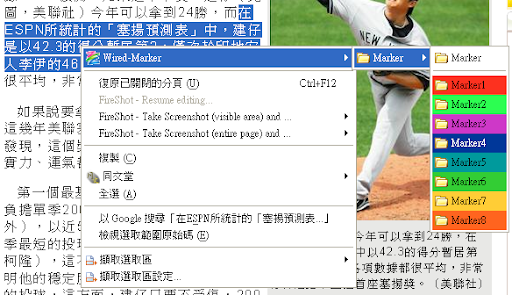

(筆者在自由電子報《19勝、防禦率3.5、150K、200局 建仔拿塞揚低標》一文中所畫重點的截圖)
至於使用方法呢,相當簡單,但筆者還是稍微提一下。各位朋友們可以看到上圖,筆者將想要畫記一段句子給反白,然後按右鍵,找到 Wired-Maker進入之後選擇自己的存檔(預設是MARKER)的資料夾,再選擇要用那種顏色畫記即可。
筆者覺得Wired-Maker對筆者自身來講相當的時候,尤其是它記憶的功能,之前用過的幾款畫記外掛都無此能耐。這樣的優點,讓筆者在整理一大堆新聞資料的時候,能夠更快速的掌握重點。相信對各職業的朋友們來說,也是相當有助益吧,例如學生們做報告找資料時。
趕快去試試看吧!
Stylish:讓你改變乏味Gmail外觀的Firefox外掛!
相信各位朋友中,一定有不少人,是Google的忠實擁護者。而可想而知的,這群人一定也非常喜愛使用Gmail。Gmail的優點,容量大速度快等等一堆這邊就不再多說了。但缺點呢?
相信一定有人對於Gmail一成不變的使用介面感到厭煩。為什麼配色總是這麼的簡單,淡淡的白色。這樣清淡絕對是滿足不了身為熱血青年的我們的!是不?所以,今天要介紹的這個Firefox瀏覽器的Add-ons,就是一款讓使用者迅速將Gmail的外觀轉變成又酷又炫的外掛唷。


這款外掛的名稱為「Stylish」,安裝的方式跟大多數的火狐外掛一樣的簡單。只要到安裝頁面,點一下下載並安裝,重開瀏覽器後便完成了。

安裝好之後,各位朋友們可以先打開「Stylish」的設定頁面(工具->附加元件->Stylish選項)。

各位可以看到,「Stylish」並不是一安裝好就會有很多個面板內建在裡面。使用者們可以自己撰寫面板,或者去網路上找高手們做好的面板。而「Stylish」也不是僅僅能套用到Gmail上,這純粹是依附著那些面板。面板設定只套用到Gmail的頁面,那介面被改變的就只有Gmail。
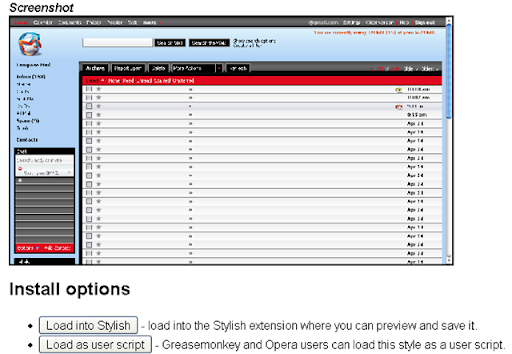
這邊有一個面版發表的網站http://userstyles.org/。各位朋友們如果要找面板就趕快去裡面吧。隨便點一個Gmail的面板,就會出現面板資訊的頁面。然後在裡面可以看到面板的預覽,然後找到Install options,按下「load into stylish」,就能夠將面板匯入嚕。
如果使用者們有下載一個以上的面板,那要設定用哪個面板的話,就到上面有提到的設定頁面去就好!
還在等什麼,趕快去換換你的Gmail面板吧!
FireFox掛件「8aweek」,幫助你戒掉網站成癮的好幫手!
之前筆者父親在努力戒菸的同時,筆者總是對於那些設計用來幫忙煙槍朋友戒菸的工具感到驚奇。不過戒毒可就沒那麼簡單了,筆者曾聽進過勒戒所戒大麻的朋友講過,戒毒所有時的課程可不跟戒菸工具一樣人性,辛苦的咧。
人類總是找了一堆東西讓自己上癮,然後又出現以戒掉這些東西為志的怡群人。物極必反嘛,筆者只能這樣講XD。所以嚕,戒電腦早就出現了。不論是物理上的還是心理上的還是用軟體監控使用電腦的時間樣樣具唄。那戒網路的呢?
先稍為提一下好了,不知道各位朋友們還記不記得一款會監控你使用了哪些軟體、上了哪些網站,並製成圖表的軟體「RescueTime」。今天要介紹的這一款 FireFox Plugin 「8aweek」便是跟「RescueTime」母公司相同的兄弟網站。
初用者進到「8aweek」的首頁後,很明顯的就能看到安裝的圖示。安裝之後,以後只要進到「8aweek」的首頁就會自動跳轉到使用者的專屬頁面,且會在 FireFox 多出一個工具列。
大家在上面這張圖上,也可以清楚的看到「8aweek」的使用者頁面中可以設定的幾個大項目,包括了「Restricted」「Habits」等。
而多出來在火狐中的那列工具列呢,則是可以讓使用者選擇所需要的模式。而「8aweek」目前的模式有兩種:
一是「倒數模式」,這個模式中,會自動針對你在「Restricted」裡面設定成限制的網站,去倒數計時。時間到了之後,會對你發出強烈的提醒。二是「阻擋模式」,這個就更殘酷了。顧名思義就是當你超時的時候,會擋掉你設定的網站。這個比較酷吧!
而專屬頁面中的「Habits」頁面,則是會顯示使用者到底在哪些網站上花的多少時間,還有一些統計圖表。
功能的部份大致介紹到這邊嚕,有興趣的朋友們可以去玩玩看。
也許有些人會質疑說「8aweek」跟「RescueTime」到底哪裡不一樣?為什麼還要出一個功能重疊的產品。其實筆者自己也蠻匪夷所思的,而看網路上的部落客好像也沒有個答案。
不過這兩項服務的確是有不同的地方啦,「RescueTime」是要安裝到桌面而且提供比較複雜的監控服務。而相對於「8aweek」,他則提供了較簡單方便的資訊。各有利弊嚕!
Firefox 外掛:StatusBars 讓你整理你的瀏覽器Downside
也許各位朋友們在看到此文標題的時候,會不太了解「Downside」的意思。其實筆者也不確定「Downside」到底是不是專指瀏覽器的那一個地方,只是在逛外國網站的時候常常看外國朋友這樣用。那先貼一張圖,不清楚的朋友們一看便瞭。
用紅色線框起來的地方就是「Downside」唷。
各位使用火狐瀏覽器的朋友,一定裝了許多外掛小東西吧?有些外掛在安裝之後,會縮成小圖示放在Downside上。例如說上圖中可以看到,筆者有安裝 IE Tab、Minimap、Scrapbook 等等。不過有個問題出現了,隨著越來越多好外掛的出現,各位朋友們是否發覺,你們的Downside是否日顯擁擠且雜亂無章?
今天要介紹的這款小外掛「StatusBars」,其功能就是在讓使用者可以整理分類一下放置在Downside上面的小東西。
安裝過程就不闡述了。安裝好之後,在Downside上面按右鍵,便能夠進入編輯頁面。在裡面使用者可以新增或編輯想要的分類,然後再依序把圖示拉進去即可。
不過這邊要提醒一下各位朋友唷,這個外掛暫時不支持中文(泣)。不過,還蠻好用的啦,大家可以嚐鮮一下!
「goDocsBar」,將 Google Docs 結合至 Firefox
今天在逛 Mozilla Taiwan 討論區的時候,看到了「goDocsBar」這款標榜將 Google Docs 結合至 Firefox 瀏覽器 (Companion for Firefox) 的外掛。點進首頁後,點選下載便會自動安裝,過程就不多闡述了。
安裝完畢,重開 Firefox 後便會在 sidebar 的地方出現「goDocsBar」了。一開始先用 Google 的帳號登入, 「goDocsBar」便會取得你在 Google Docs 上有上傳的文件、簡報檔等資訊。
簡潔、精美的畫面,讓我們省下了還要開啟 Google Dosc 頁面才能處理檔案的問題。但儘管方便,外掛裡面如文章的排列方式 (可用標題分、作者分等) ,該有的都沒有少掉。比較吸引筆者的功能,是使用者們可以直接把檔案拖曳到下方那個看起來像垃圾桶的那個區域,直接在外掛上面上傳檔案到 Google Docs。
基本上用過後筆者認為若常在使用 Google Docs 的朋友們,這款外掛會相當的方便到您。快去試試看吧!